
1.ขั้นตอนการทำ ขั้นตอนแรกเปิดโปรแกรม Windows Movie Maker

2.คลิกที่ Import video เลือกวีดีโอที่ต้องการ และคลิก Import

3.เมื่อคลิก Import แล้วรอสักครู่โปรแกรมกำลัง Import ไฟล์เข้ามา

4.หากเราเลือกมาหลายไฟล์ใน Collection จะแสดงเพียงแค่ไฟล์เดียว หากต้องการใช้ไฟล์
อื่นให้คลิกด้านบน เพื่อเลือกไฟล์อื่นๆ

5.ในการตัดต่อวีดีโอ ให้ใช้มุมมองแบบ Timeline จากนั้นลากไฟล์วีดีโอลงมาใส่ใน
Timeline

6.หากไฟล์วีดีโอใดเป็นนามสกุล .mpg บางครั้งในโปรแกรมจะตัดเป็นไฟล์ย่อยๆ ให้คลิก
เลือกไฟล์ตามชื่อไฟล์และลากลงมาเรียงกันด้านล่างตามลำดับ

7.ระหว่างไฟล์แต่ละไฟล์จะมีส่วนที่ต่อกันแยกเป็นไฟล์ๆ

8.หากเรามองในมุมมองแบบ Storyboard เราจะเห็นไฟล์แต่ละไฟล์แยกกันอยู่ และระหว่าง
ไฟล์แต่ละไฟล์เราสามารถที่จะใส่ Transitionหรือรูปแบบการเปลี่ยนภาพได้ด้วย

9.การใส่ Transition ก็คลิกที่ View video transitions เลือกTransition และลากไปใส่

10.กลับมาที่มุมมองแบบ Timeline เราจะทำการตัดบางส่วนของวีดีโอที่เราไม่ต้องการออก
เราจะต้องเพิ่มมุมมองให้มากขึ้นเพื่อให้สะดวกในการตัดบางส่วนของวีดีโอ ให้คลิกที่แว่น
ขยายที่มีเครื่องหมาย + เราจะได้มุมมองที่กว้างขึ้นใน Timeline

11.ขั้นตอนการตัดคือ เมื่อวีดีโอไปถึงช่วงที่เราต้องการตัด หยุดวีดีโอไว้ ให้เส้นบอก
เวลา(ขีดสีฟ้าๆ)หยุดตรงจุดเริ่มที่เราต้องการตัดออก(สามารถเลื่อนได้โดยการคลิกเม้าส์หรือ
คลิกลากไป) เมื่อเส้นบอกเวลาอยู่ในจุดที่เราต้องการแล้ว ให้กดปุ่ม Ctrl และตัว L เพื่อตัด
วีดีโอช่วงนั้น

12.เมื่อกดปุ่ม Ctrl และตัว L แล้ว วีดีโอจะถูกแบ่งออก จากนั้นเลื่อนเส้นบอกเวลาไปที่จุดสิ้น
สุดที่เราต้องการตัด และกดปุ่ม Ctrl และตัวL
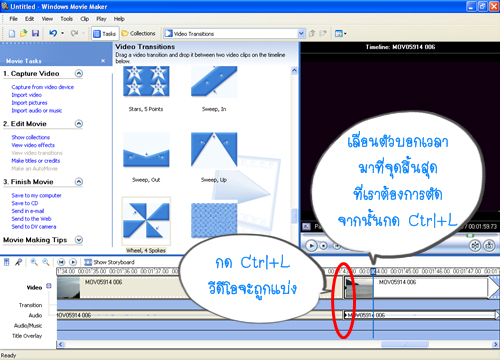
13.จะได้ช่วงวีดีโอที่เราต้องการตัดออก เอาเม้าส์คลิกที่ช่วงนั้นและกดปุ่ม Delete

14.วีดีโอส่วนนั้นก็จะถูกตัดออกไป จากนั้นก็ทำเช่นเดียวกันนี้กับส่วนอื่นๆ ที่เราต้องการตัด

15.หากเรากลับมาดูในมุมมอง Storyboard วีดีโอที่ถูกแบ่งแยกออกจากกัน สามารถที่จะ
แทรก Transition ลงไประหว่างวีดีโอได้ ในกรณีที่ไม่ได้ต้องการตัดวีดีโอออก แต่ต้องการ
แทรก Transition หรือ video effect เฉพาะช่วงใดช่วงหนึ่ง สามารถใช้เทคนิคการตัดวีดีโอ
ออกจากกันเพื่อใส่ Transition หรือ video effect ในช่วงที่เราต้องการได้

16.การใส่ข้อความ เราสามารถที่จะใส่ข้อความลงบนวีดีโอได้ด้วย การใส่ก็เช่นเดียวกับใส่
ข้อความธรรมดาที่ได้พูดไปตอนที่แล้ว ให้คลิกที่วีดีโอช่วงที่จะใส่ แล้วคลิก Make Title or
cradits เลือกแบบที่ต้องการ
- title at the beginning ใส่ตอนเริ่มวีดีโอ
- title before the selected clip ใส่ก่อนหน้ารูปที่เลือก
- title on the selected clip ใส่บนรูปที่เลือก
- title after the selected clip ใส่หลังรูปที่เลือก
- cradits at the end ใส่ Cradit ตอนจบวีดีโอ

17.พิมพ์ข้อความ เลือก Animation โดยคลิกที่ Change the title animation เปลี่ยนสี
ข้อความแบบอักษรโดยคลิกที่ Change the text font and color ข้อความที่แทรกมาจะอยู่
บนแถบ Title Overlayบน Timeline เราสามารถที่จะเลื่อนข้อความไปในตำแหน่งที่ต้องการ
สามารถลดหรือขยายเวลาในการแสดงข้อความได้ โดยการนำเม้าส์ไปคลิกที่แถบข้อความ
นั้น ลากออกหรือเข้าเพื่อลดหรือขยายเวลาบนแถบตัวอักษร

18.เราสามารถที่จะแทรกข้อความได้ทุกช่วงของวีดีโอ และสามารถเลื่อนข้อความต่างๆ ไป
ในตำแหน่งที่เราต้องการได้

19.นอกจากนี้ตอนเริ่มและสิ้นสุดของวีดีโอ เราสามารถที่จะเลือก Fade In หรือ Fade Out
เพื่อให้วีดีโอค่อยๆ Fade มา หรือ ค่อยๆ Fade หายไป นอกจากนี้ยังสามารถเลือกใส่
video effect ในแต่ละช่วงของวีดีโอได้

20.จากนั้นเมื่อเสร็จสิ้นการทำวีดีโอแล้วบันทึกงานตามปกติ ไฟล์ที่ได้จะเป็นนามสกุล
.MSWMM และการแปลงไฟล์เป็นไฟล์วีดีโอ ให้คลิกที่ Save to my computer

21.ตั้งชื่อและเลือกที่เก็บวีดีโอ จากนั้นคลิก Next (เอาภาพตอนที่ แล้วมาเพื่อให้เห็นภาพ)

22.เลือกคุณภาพของวีดีโอ หากต้องการตัวเลือกอื่นๆ เพิ่มเติมคลิกที่ Shoe more choices

23.จะมีตัวเลือกให้เลือกเพิ่มเติม ซึ่งจะเลือกเป็นแบบกำหนดขนาดที่แน่นอนก็ได้โดยเลือก
แบบ fit size หรือตัวเลือกอื่นๆ เสร็จแล้้วคลิก Next

24.จะทำการ Save รอสักครู่

25.เสร้จแล้วคลิกที่ Finish เป็นอันเสร็จ หากไม่ต้องการให้เล่นวีดีโอ ให้เอาเครื่องหมายถูก
ที่ Play movie when I click Finish. ออก ไฟล์วีดีโอที่ได้จะเป็นนามสกุล .wmv

http://bombik.com/node/247/%E0%B8%95%E0%B8%B1%E0%B8%94%E0%B8%95%E0%B9%88%E0%B8%AD%E0%B8%A7%E0%B8%B5%E0%B8%94%E0%B8%B5%E0%B9%82%E0%B8%AD%E0%B8%87%E0%B9%88%E0%B8%B2%E0%B8%A2%E0%B9%86-%E0%B8%94%E0%B9%89%E0%B8%A7%E0%B8%A2-windows-movie-maker

ไม่มีความคิดเห็น:
แสดงความคิดเห็น